FFmpeg 视频处理相关合集
七月 01, 2024 [桌面与效率] #obsidian #合集 #音视频ffmpeg转码常用容器、编码格式与解编码器的搭配总结,-c与-f参数的运用
转码
现今常用的一些编码格式以及它们所支持的容器格式如下:
特别提一点,mkv是个万能的容器格式,下面说的所有编码格式,mkv几乎都能“装” ,就不再列出了。
视频编码格式:
h264(又称mpeg-4 avc、mpeg-4 part 10):mp4、flv、avi、mov、wmv、m4v、f4v、3gp、ts
mpeg4(不只一种,这里指mpeg-4 part 2、divx、xvid):mp4、avi、mov、wmv、m4v、3gp、ts
h265(又称hevc、mpeg-h part 2):mp4、avi、mov、ts
vp8:avi、wmv、ts、webm
vp9:mp4、avi、wmv、ts、webm
音频编码格式: (【】左边是视频容器格式,【】右边是音频容器格式,*和^后面再说明)
aac:mp4、flv、avi、mov、wmv、3gp、m4v、f4v、ts【】aac、m4a、wma、ac3
mp3:mp4、avi、mov、wmv、f4v、ts【】mp3、wma、ac3
ac-3:mp4、avi*、mov、wmv、m4v、ts【】ac3、m4a、wma
flac:mp4*、avi*、wmv、ts【】flac、m4a、wma、ac3^
vorbis:mp4、avi*、mov、wmv、ts、webm【】ogg、wma、ac3^
opus:mp4*、ts、webm【】ogg、ac3^
(*的意思是需要进一步使用相应参数,小白不建议)
(^的意思是能转码成功,但很可能播放器不能播放)
(一般听感来说,上述中opus编码格式是有损编码里最好的,其次是vorbis,之后是aac、mp3之类)
(ffmpeg似乎不支持ape容器格式)
对新人来说看到这些庞杂的格式可能很懵,通俗说明一下: “一样容器能装不同菜,一样菜能盛在不同容器”的道理,我们只要找到菜和容器都互相能“接受”的组合就行了。只是视频是一个容器两道菜(画面和声音),音频就一个容器一道菜。
反之,上面列的这些,也可以理解为视音频容器格式所支持的编码格式。上期说一个视频有画面和声音,那么画和声就有它俩各自的编码格式,所以对一个现存的视频来说,它的容器格式要同时支持画和声的编码格式;音频就只有声音的编码格式,和它的容器格式互相支持就可以。
这里指出两点前提:以原文件的编码为参考,ffmpeg的支持。
虽然有着许多的格式,但目前大多数视频的编码格式是h264和aac,音频的编码格式是mp3或aac。因此,只要不同的容器格式之间能同时支持一样的编码格式,就能够进行“高效转码”。
例如同时支持h264和aac的有mp4、flv、avi、mov、wmv……满足这个前提后,这些容器两两之间都可以任意“高效转码”。可如果像上期说的,只知道容器格式mp4和flv,并不能直接认为它俩可以用“-c copy”“高效转码”。
对于需要转换编码格式的音视频,用ffmpeg的前提是ffmpeg要能支持我们想转的编码格式。ffmpeg就像一个批发中心,但它的货总归还是有限的。
不过对于无需转换编码格式的情况,即便是ffmpeg不支持的编码格式,也能用“-c copy”复制照抄(例如将原视频转码成mkv,可理解为原视频中的编码格式给ffmpeg提供了个“模板”),但是如果ffmpeg不支持最后输出文件的容器格式的话,就不能这样转码。
除了音视频,ffmpeg还可以转码字幕和图像文件:
(直接按“输入→输出”流程即可,例如ffmpeg -i .\input.png output.jpg)
(srt转码ass要注意srt先以记事本打开,另存为将编码改成UTF-8或unicode)
字幕容器格式:srt、ass、ssa之间两两任意互转
图像容器格式:jpg、jpeg、png、bmp、gif、webp之间两两任意互转
-c与-f参数的运用
若要转换编码格式,我们将运用“-c”来使用ffmpeg支持的编解码器。
“-c”参数包括了音视频的全部编解码器,所以以前的 “-c copy”是复制音视频编码的意思。当然我们也可以直接用“-c copy”转码音频,没有视频也没关系。
要只对视频里的画面或者声音进行操作的话,我们可以用“-c:v”来限定只处理视频画面,“-c:a”来限定只处理视频里的音频声音,“-c:s”来限定只处理字幕。
经常用的比如“-c:v libx264”,表示将编码格式转换成h264;“-c:a libmp3lame”,表示将编码格式转换成mp3。
这里的“libx264”、“libmp3lame”是编码器的名字(文末再说编码器名怎么得知)。简单形象地说,“容器格式、编码格式、编码器”的一个可行搭配是“avi、(h264、mp3)、(libx264、libmp3lame)”。
我们也可以用“-c:v h264”、“-c:a mp3”来进行上述操作,这样的话不用知道编码器名也可以。如下图:
📄 [图片文字版] cmd 执行 ffmpeg -i 1.mp4 -c:v h264 -c:a mp3 1.avi:输入为 B 站下载视频(Bilibili XCode Worker 封装),视频 h264 1920x1080、703kb/s、25fps,音频 aac 44100Hz、127kb/s;流映射 h264→libx264(High 4.0)、aac→mp3(libmp3lame),输出 3 分钟共 11523kB、码率 524kbits/s,speed=2.68x。
ffmpeg里的“stream”可以理解为“流”、“轨道”、“通道”。红圈里的是编码格式转换的指示说明,从原来的什么转换成什么。例如上图是,视频编码格式从mpeg4转换成h264,视频里的音频编码格式从aac转换成mp3。
我们还可以通过“-f”参数来进行转码。 “-f”,“format,格式”的意思,强制输出什么格式的文件,让ffmpeg自行挑选编解码器进行转码输出。但只是一般情况来说,就像前面说过ffmpeg的支持也是有限的,不支持的话当然也转码输出不了。
这个“-f”可以用来“查询”自己想转的容器格式是有什么编码格式或编码器可以支持。它的用法例如“-f webm”。如下图:
📄 [图片文字版] cmd 执行 ffmpeg -i 1.avi -f webm 1.webm:输入 h264 1920x1080、383kb/s,mp3 44100Hz、128kb/s;流映射 vp9(libvpx-vp9)与 opus(libopus),未指定码率时 vp9 默认 CRF=32;输出 3 分钟共 7460kB、码率 339.3kbits/s,speed=0.312x。
这说明vp9和opus是webm容器格式支持的编码格式。
(在一些时候,用“-f”参数转码完的视频质量会不好,这个以后再说)
转码思路流程
①先用命令行ffprobe .\input.mp4
查看文件的编码格式,如下图:
📄 [图片文字版] cmd 执行 ffprobe 1.flv 查看 B 站下载的 FLV:时长 00:03:00.18、总码率 290 kb/s;流 #0:0 为 h264 High 1920x1080、153kb/s、25.03fps,流 #0:1 为 aac LC 44100Hz 立体声 128kb/s;元数据 datasize 6531983、videosize 2512679、audiosize 2970280、lasttimestamp 180。
红圈表示该视频的画面(video)编码格式是h264,声音(audio)编码格式是aac
另外,一般查看文件属性也可以知道其编码格式
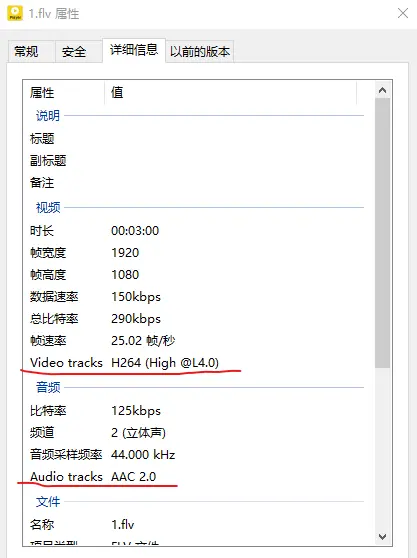
②确定自己想转的容器或编码格式
③用“ffmpeg -formats”命令行
查询ffmpeg支持哪些容器格式。如下图
📄 [图片文字版] ffmpeg -formats 查看支持的封装格式:D 表示可解封装(Demuxing)、E 表示可封装(Muxing),每行为标志、短名与说明,如 3dostr(3DO STR)、3g2(3GP2)、3gp(3GP)等,截图仅展示列表开头几行。
demuxing是“解封装”的意思,muxing是“封装”的意思,
就像容器格式又称封装格式
转码也可以看作是封装
解封装就可以看作是转码的相反操作
还有,用“ffmpeg -codecs”命令行
查询ffmpeg支持哪些编码格式及编解码器名。如下图
📄 [图片文字版] ffmpeg -codecs 查看编解码器列表:标志含义 D=解码、E=编码、V=视频、A=音频、S=字幕、I=帧内、L=有损、S=无损;列表含 012v、8bps、aasc、apng 等,其中 av1 一行标注 decoders: libdav1d libaom-av1、encoders: libaom-av1(红下划线强调)。
decoder指解码器名,encoder指编码器名,以此类推
④输入相应命令行进行转码
ffmpeg:文件格式、封装格式、编码_ffmpeg 支持rmvb格式
文件格式
我们经常看见的视频都是以.mp4 .flv等作为后缀名,这是视频的文件格式。 文件格式的作用是方便系统识别,并关联这些文件,好让相应的文件由相应的程序打开。 这些后缀名可以随便改,不会对文件有任何影响,如果打开出错的话再改回来就行。
封装格式
这些视频的后缀其实也叫视频的封装格式,简称视频格式。 封装: 后缀名(封装格式/文件格式)。所谓封装就是把编码器生成的多媒体文件,如视频,音频,字幕按照一定的标准混合封装在一起。 容器: 为多媒体内容提供索引。如果没有容器的话一个视频你只能从头看到尾,没有声音。容器标准由不同的公司制定,有些是兼容的,有些是要改变媒体的编码格式才能转换,一般情况下我们都是选择效率高,兼容性好的容器标准。下面是一些常见的容器标准。
📄 [图片文字版] 表格「常用视频格式及对应的文件格式」:AVI→AVI;WMV→WMV;MPEG(分 MPEG-1/2/4)→MPG、MPEG、VOB、DAT、3GP、MP4;Matroska→MKV;Real Video→RM、RMVB;QuickTime File Format→MOV;Flash Video→FLV。 RMVB:太封闭了,只能用来封装Real video格式的视频 MKV:最开放,几乎支持所有的音视频,但是体积太大了 AVI:有点老旧,已经不太适应最近的媒体文件了 现在比较流行的就是MP4和MOV MOV:是苹果公司制定的,支持透明的视频 MP4:是当前最主流的视频格式,各种软硬件也都支持的
一般我们都是把其他格式的视频文件转换成mp4的视频文件
ffmpeg -i input.mov outout.mp4【 -i】 i是input的缩写,这个指令是指定输入文件的 这句指令就是指:用ffmpeg把input.mov转换成output.mp4
编码
编码:其实就是压缩,就类似于zip/rar。是为了缩小文件体积的,便于传输和存储。 ffmpeg支持很多的编码格式。如果要查看的话就在命令行输入:ffmpeg -codecs(查看编解码器)
常见的几种编码: mp4封装:H264视频编码+AAC音频编码 WebM封装:VP8视频编码+Vorbis音频编码(谷歌的编码) OGG封装:Theora视频编码+Vorbis音频编码(开元的)
【FFmpeg】FFmpeg 相关术语简介 ( 容器 | 媒体流 | 数据帧 | 数据包 | 编解码器 | 复用
一、FFmpeg 简介
FFmpeg 是 " Fast Forward mpeg " 的缩写 , 其符合 mpeg 视频编码标准 ;
FFmpeg 功能很强大 , 可以对音视频进行 格式转换 , 内容修改 , 等几乎所有涉及音视频的操作 ;
爱奇艺 , 优酷 , YouTube 等公司的音视频产品 , 几乎都是基于 FFmpeg 进行的二次开发 ;
二、FFmpeg 相关术语
1、容器
容器 Container : 容器的本质就是文件 , 是特定的视频文件 , 如 mp4 , mkv , flv 等格式的音视频文件 ;
容器的作用 : 容器中可以存放 音频 , 视频 , 字幕流 等信息 , 将这些信息整合在一起 , 按照特定规则放置在容器文件中 ,
使用 MediaInfo 打开一个 mp4 格式的视频文件 , 在 " 容器格式和一般信息 " 一栏中 , 可以看到该 mp4 容器文件中包含了 1 1 1 个 AVC 视频流 , 1 1 1 个 AAC LC 音频流 ;
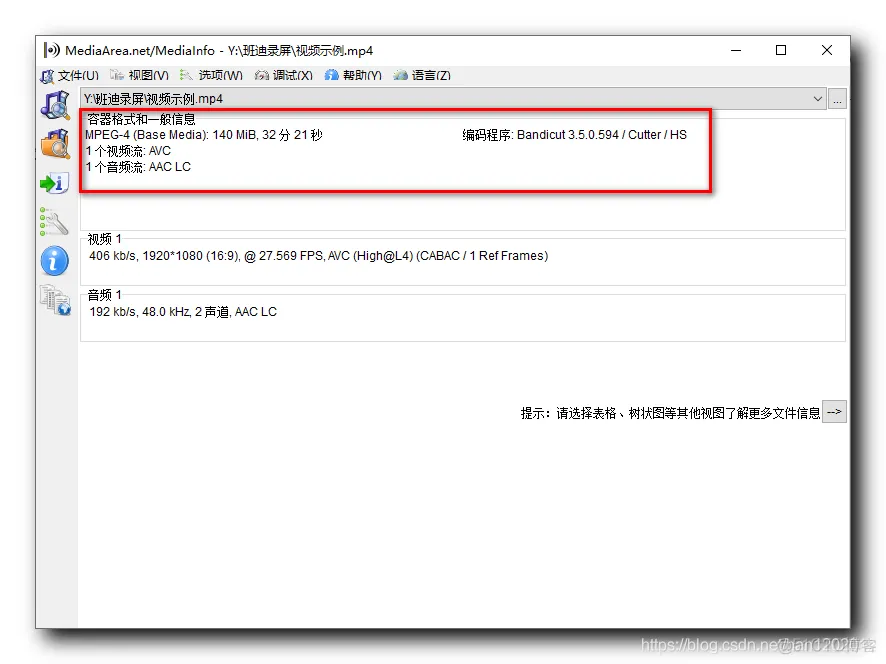
MediaInfo 工具在 http://mediaarea.net/en/MediaInfo 地址下载 , 或本博客的博客资源中下载 ;
2、媒体流
媒体流 ( Stream ) : 时间上的一段连续数据 , 一段声音数据 称为 音频流 , 一段视频数据 称为 视频流 , 一段字幕数据 称为 字幕流 ;
这些媒体流数据 可以压缩 , 也可以不压缩 , 如视频流以 H.264 格式进行压缩 , 将视频帧编码成 关键帧 , 非关键帧 , 音频流一般是 AAC 编码格式进行压缩 ;
媒体流如果是压缩的 , 在播放时 , 先使用解码器解码 , 然后再播放 ; 生成文件时需要使用编码器 , 编码后存储到文件中 ;
3、数据帧
数据帧 ( Data Frame ) : 媒体流 由 若干 数据帧构成 ; 压缩格式中 , 数据帧是最小的处理单元 ;
在容器中如果有多个数据流 , 那么 视频帧 , 音频帧 , 字幕信息 , 交错存储 , 以保证实时性 ;
数据帧是未压缩的原始数据 , 如 : 视频帧每一帧都是一张完整的 YUV 图片 , 音频帧是 PCM 格式的 ;
4、数据包
数据包 ( Data Packet ) : 将 数据帧 压缩后就是 数据包 , 数据帧是未压缩的原始数据 , 数据包时压缩后的数据 ;
生成容器文件时 , 压缩数据 , 将数据帧 编码压缩 成 数据包 ;
播放容器文件时 , 解压数据 , 将数据包 解码展开 成 数据帧 ;
视频编码过程 : YUV 格式的图像 -> H.264 编码器编码 -> H.264 视频帧
视频解码过程 : H.264 视频帧 -> H.264 解码器解码 -> YUV 格式的图像
音频数据编码过程 : PCM 音频数据 -> ACC 编码器编码 -> AAC 音频帧
音频数据解码过程 : AAC 音频帧 -> AAC 解码器解码 -> PCM 音频数据
5、编解码器
编解码器 ( Codec ) : 数据帧 ( 原始数据 ) 与 数据包 ( 压缩数据 ) 之间的转换工具 ;
数据帧 ( 原始数据 ) -> 编解码器 ( 编码 ) -> 数据包 ( 压缩数据 )
数据包 ( 压缩数据 ) -> 编解码器 ( 解码 ) -> 数据帧 ( 原始数据 )
6、复用
复用 ( Mux ) : 将不同的 媒体流流 , 按照一定规则放入容器 ;
音频流 , 视频流 , 字幕流 ,
按照一定规则
封装到 容器 ( 视频文件 ) 中 ;
复用的关键工具时 复用器 ( Muxer ) ;
7、解复用
解复用 ( Demux ) : 从容器中解析不同的流出来 ;
从 容器 ( 视频文件 ) 中 ,
按照一定规则
拆分出 音频流 , 视频流 , 字幕流 ,
解复用的关键工具时 解复用器 ( Demuxer ) ;
FFmpeg 命令速查手册(安装/转码/截图/字幕)
FFmpeg 是一个非常受欢迎的、完备的、跨平台的、开源的用于处理多媒体内容(如音频、视频、字幕及其他相关元数据)的库和工具集。本篇介绍 FFmpeg 的相关概念和基本使用方法。所有命令以 Ubuntu 为例进行介绍,Windows 和 Mac 同样适用。
FFmpeg 安装
想要使用 FFmpeg (Linux中对应的程序为 ffmpeg),必须首先安装它。Ubuntu(Centos 安装 FFmpeg的方法参考我的另一篇:Centos安装ffmpeg。Ubuntu 切换镜像源的方法参考我的另一篇:ubuntu 更改镜像源) 安装 FFmpeg 非常方便,命令如下:
12 | sudo apt updatesudo apt install ffmpeg |
|---|
容器
在介绍 FFmpeg 处理视频之前,我们需要对视频有个了解。从计算上来说,视频文件是一个容器 (container),在该容器中包含了视频(图片序列,无声音)、音频、字幕等内容。
常见的视频容器有如下几种,常常以文件后缀名来反映其容器格式:
- MP4:常用
- MKV:更清晰
- WebM:体积更小
- AVI:较久远
FFmpeg 支持很多种容器,使用如下命令可查看它支持的格式有哪些:
1 | ffmpeg -formats |
|---|
特别说明:在 HTML5 中的 video 标签中支持三种视频格式:MP4,Webm,Ogg。如果网页出现没有视频画面的情况,可能是编码格式不正确。那三种视频格式分别支持的编码格式有:
- MP4 = MPEG4 文件使用 H.264 视频编解码器和 AAC 音频编解码器;
- WebM = WebM 文件使用 VP8 视频编解码器和 Vorbis 音频编解码器;
- Ogg = Ogg 文件使用 Theora 视频编解码器和 Vorbis 音频编解码器。
编码格式
无论是视频还是音频都需要进行编码。不同的编码有不同的压缩率。编码可以将视频文件变得更小,但一定程度上会丢失信息,导致清晰度降低。
常用的视频编码格式:
- H.265:mp4 中常用
- H.264:mp4 中常用,更普遍
- H.262
- VP9:webm 中常用
- VP8:webm 中常用
- AV1
- Theora: Ogg 中常用
常用的音频编码格式:
- MP3
- AAC:mp4 中常用
- Vorbis: WebM、Ogg 中常用
使用如下命令,可以查看 FFmpeg 支持的编码格式(包括视频和音频):
1 | ffmpeg -codecs |
|---|
编解码器
有了编码方法,需要一些程序或软件来实现文件(视频或音频)的编解码,这就是编解码器。
FFmpeg 中内置的视频编编解码器:
- libx264:最流行的开源的 H.264 编解码器
- NVENC:基于 NVIDIA GPU 的 H.264 编解码器
- libx265:开源的 HEVC (H.265、MPEG-H Part 2) 编解码器
- libvpx:谷歌的 VP8 和 VP9 编解码器
- libaom:AV1 编解码器
- libtheora: Theora 编解码器
FFmpeg 中内置的音频编解码器有:
- aac:AAC 编解码器
- vorbis:Vorbis 编解码器
ffmpeg 命令的使用
ffmpeg 命令的格式如下:
1 | ffmpeg [全局参数] [输入文件参数] -i 输入文件 [输出文件参数] [输出文件] |
|---|
常用的参数有
-c:指定编码器-c copy:直接复制,不经过重新编码(这样比较快)-c:v:指定视频编码器-c:a:指定音频编码器-i:指定输入文件-an:去除音频流-vn: 去除视频流-preset:指定输出的视频质量,会影响文件的生成速度,有以下几个可用的值 ultrafast, superfast, veryfast, faster, fast, medium, slow, slower, veryslow。-y:不经过确认,输出时直接覆盖同名文件。
查看视频元信息
1234567 | ffmpeg -i input.mp4ffprobe input.mp4ffmpeg -i input.mp4 -hide_banner |
|---|
更改容器格式(扩展名改变)
1234567891011 | ffmpeg -i input.avi output.mp4ffmpeg -i input.webm output.mp4ffmpeg -i input.mkv output.mp4ffmpeg -i input.webm -qscale 0 output.mp4 |
|---|
更改分辨率
改变视频分辨率(transsizing)
12345 | ffmpeg -i input.mp4 -filter:v scale=1280:720 -c:a copy output.mp4ffmpeg -i input.mp4 -s 1280x720 -c:a copy output.mp4ffmpeg -i input.mp4 -vf scale=480:-1 output.mp4 |
|---|
压缩视频文件
12 | ffmpeg -i input.mp4 -vf scale=1280:-1 -c:v libx264 -preset veryslow -crf 24 output.mp4 |
|---|
压缩音频文件
12 | ffmpeg -i input.mp3 -ab 128 output.mp3 |
|---|
更改编码格式(扩展名可不变)
12345 | ffmpeg -i input.mp4 -c:v libx264 output.mp4ffmpeg -i input.mp4 -acodec copy -vcodec libx264 output.mp4 |
|---|
提取音频
12345678910111213 | ffmpeg -i input.mp4 -vn -c:a copy output.aacffmpeg -i input.mp4 -vn -c:a copy output.mp4ffmpeg -i input.mp4 -vn -ar 44100 -ac 2 -ab 320 -f mp3 output.mp3 |
|---|
提取视频(没有声音)移除音频
12 | ffmpeg -i input.mp4 -an -c:v copy output.mp4 |
|---|
转换音频格式
12 | ffmpeg -i input.mp4 -acodec aac -vcodec copy output.mp4 |
|---|
添加音频(增加音轨)
1 | ffmpeg -i input.aac -i input.mp4 output.mp4 |
|---|
多音轨只保留一个
有时候,有些电源有国语、粤语、英语等,但默认是英语,使得播放不方便(直接百度云或阿里云播放时,默认英文)。但想要直接用国语为默认播放语音,则可以如下:
123456 | ffmpeg -i 魔法满屋-英语国语粤语.mp4 -map 0:0 -map 0:2 -c copy -disposition0 default -y 魔法满屋-国语.mp4 |
|---|
调整码率
调整码率(transrating)指的是,改变编码的比特率,一般用来将视频文件的体积变小。下面的例子指定码率最小为964K,最大为3856K,缓冲区大小为 2000K。
1 | ffmpeg -i input.mp4 -minrate 964K -maxrate 3856K -bufsize 2000K output.mp4 |
|---|
截图
从指定时间开始00:01:24,连续对1秒钟00:00:01的视频进行截图。
1 | ffmpeg -i input.mp4 -ss 00:01:24 -t 00:00:01 output_%3d.jpg |
|---|
如果只需要截一张图,可以指定只截取一帧。
123 | ffmpeg -ss 01:23:45 -i input -vframes 1 -q:v 2 output.jpg |
|---|
每秒提取一张图片
123 | ffmpeg -i input.mp4 -r 1 -f image2 image-%2d.png |
|---|
12345678910111213141516171819202122 | ffmpeg -i input.mp4 %d.png ffmpeg -i input.mp4 %06d.png ffmpeg -i input.mp4 -vf fps=1 %06d.pngffmpeg -i input.mp4 -vf fps=1/4 %06d.png ffmpeg -ss 00:00:04 -i input.mp4 %06d.pngffmpeg -ss 00:00:04 -t 2 -i input.mp4 %06d.pngffmpeg -ss 00:00:04 -i input.mp4 -frames:v 1 screenshot.pngffmpeg -i input.mp4 -s 640x480 %06d.pngffmpeg -i input.mp4 -vf scale=640:-1 %06d.png |
|---|
切分视频文件为多个部分
一些网站将仅允许上传具体指定大小的视频。此时需要切分大的视频文件到多个较小的部分
123 | ffmpeg -i input.mp4 -t 00:00:30 -c copy part1.mp4 -ss 00:00:30 -codec copy part2.mp4 |
|---|
截取视频的中间一部分
1234567 | ffmpeg -ss 00:01:00 -t 10 -i input.webm -c:v libx264 -c:a copy -strict -2 -y output.mp4 |
|---|
接合或合并多个视频部分到一个
创建包含所有需要合并的视频路径的 join.txt 文件。所有的视频都应该是相同的格式(相同的编码格式)。所有文件的路径应该按顺序逐个列出:
123 | file /home/sk/myvideos/part1.mp4file /home/sk/myvideos/part2.mp4file /home/sk/myvideos/part3.mp4 |
|---|
123 | ffmpeg -f concat -i join.txt -c copy output.mp4ffmpeg -f concat -safe 0 -i join.txt -c copy output.mp4 |
|---|
裁剪
裁剪(cutting)指的是,截取原始视频里面的一个片段,输出为一个新视频。可以指定开始时间(start)和持续时间(duration),也可以指定结束时间(end)。
123 | ffmpeg -ss [start] -i [input] -t [duration] -c copy [output]ffmpeg -ss [start] -i [input] -to [end] -c copy [output] |
|---|
选择范围裁剪
123456789 | ffmpeg -i input.mp4 -filter:v "crop=w:h:x:y" output.mp4ffmpeg -i input.mp4 -filter:v "crop=640:480:200:150" output.mp4 |
|---|
转换视频的某一部分到其他格式
123 | ffmpeg -i input.mp4 -t 10 output.avi |
|---|
设置视频的屏幕高宽比
123 | ffmpeg -i input.mp4 -aspect 16:9 output.mp4 |
|---|
为音频添加封面
有些视频网站只允许上传视频文件。如果要上传音频文件,必须为音频添加封面,将其转为视频,然后上传。下面命令可以将音频文件,转为带封面的视频文件。
12345 | ffmpeg -loop 1 -i cover.jpg -i input.mp3 -c:v libx264 -c:a aac -b:a 192k -shortest output.mp4 |
|---|
常见字幕格式
不同的字幕文件有不同的格式,常见的字幕格式有:
- SRT(标准外挂字幕格式):只包含文字和时间码,没有样式,显示效果由播放器决定,不同的播放器显示出的效果可能差别很大;
- ASS(高级外挂字幕格式):支持样式、字体、字幕定位、淡入淡出、简单的特效。如果不缺字体,不同的播放器显示效果基本一致;
- XML+PNG序列:用来导入Premiere、FCP7、Edius、Vegas、AE,不支持FCPX;
- Avid DS Cap字幕格式:AVID专用格式,导入后可以修改文字;
- UTF(会声会影专用格式):可以直接导入会声会影使用;
字幕格式可以互相转换
12 | ffmpeg -i subtitle.srt subtitle.vttffmpeg -i subtitle.srt subtitle.ass |
|---|
添加软字幕
软字幕也叫内挂字幕、封装字幕、内封字幕,字幕流等,就是把前面的外挂字幕的字幕文件嵌入到视频中作为流的一部分,如果一个视频有多个字幕流那么播放视频是还得选择对应的字幕流。外挂字幕是一个单独的外部字幕文件,格式类型一般有srt、vtt、ass等等。播放视频时,需要把外挂字幕和视频放在同一目录下,并在播放器中选择字幕文件才可以在视频中看到字幕。不管是外挂字幕还是软字幕,字幕要正常显示播放器必须要支持字幕的渲染。
1234567 | ffmpeg -i input.mp4 -i subtitle.srt -map 0 -map 1 -c copy -c:v libx264 -crf 23 -preset veryfast output.mp4ffmpeg -i input.mp4 -i subtitle.srt -c copy -c:v libx264 -crf 23 -preset veryfast output.mp4ffmpeg -i input.mp4 -f srt -i subtitle.srt -c:v copy -c:a copy -c:s mov_text output.mp4 |
|---|
添加硬字幕
硬字幕就是嵌入到视频帧里面的字幕,它就像视频水印一样作为视频帧的一分部分了,不管再任何平台字幕看起来都是一样的,而且也不再要求播放器单独对字母进行渲染。
1 | ffmpeg -i input.mp4 -vf subtitles=subtitle.srt output.mp4 |
|---|
12 | ffplay video.mp4ffplay audio.mp3 |
|---|
增加/减少视频播放速度
12345 | ffmpeg -i input.mp4 -vf "setpts=0.5*PTS" output.mp4ffmpeg -i input.mp4 -vf "setpts=4.0*PTS" output.mp4 |
|---|
视频/图片到 gif
截取视频部分到 gif
1234567891011 | ffmpeg -ss 00:00:20 -i input.mp4 -to 10 -r 10 -vf scale=200:-1 output.gifffmpeg -i small.mp4 -b 2048k small.gif |
|---|
把图片序列合成gif
12345 | ffmpeg -f image2 -framerate 9 -i image_%003d.jpg -vf scale=531x299,transpose=1,crop=299,431,0,100 -loop -1 out.gif |
|---|
gif 转 视频
1234567 | ffmpeg -f gif -i animation.gif animation.mp4ffmpeg -i input.gif -vf scale=420:-2,format=yuv420p out.mp4ffmpeg -i guoying.gif -movflags faststart -pix_fmt yuv420p -vf "scale=trunc(iw/2)*2:trunc(ih/2)*2" video.mp4 |
|---|
图片合成视频
1 | ffmpeg -framerate 30 -pattern_type glob -i '*.png' -c:v libx264 -pix_fmt yuv420p out.mp4 |
|---|
也可以指定不同路径的图片,需要把各图片路径写的 input.txt 中,格式大概如下:
12 | file '/home/jinzhongxu/a/b/c.png'file '/home/jinzhongxu/d/f/g/k.png' |
|---|
合成方法如下:
123 | ffmpeg -f concat -i input.txt -framerate 1 -i orig/audio.ogg -c:v libx264 -c:a copy -shortest -r 30 -pix_fmt yuv420p output.mp4 |
|---|
ffprobe 命令的使用
ffprobe 一般和 ffmpeg 一起被安装,它是非常强大的视频分析工具,可非常方便的从多媒体视流(视频、音频等)中获取文件描述信息,并且可以指定的格式输出结果。
显示视频总帧数、宽、高等信息
1 | ffprobe -show_streams xc.mp4 |
|---|
也可以屏蔽版本参数信息:
1 | ffprobe -v quiet -show_streams xc.mp4 |
|---|
已 json 格式显示结果:
12 | ffprobe -v quiet -print_format json -show_streams xc.mp4 |
|---|
只看指定的信息
123 | ffprobe -v quiet -select_streams v -show_entries stream=r_frame_rate xc.mp4 |
|---|
显示每一帧的信息
1 | ffprobe -v quiet -print_format json -show_frames xc.mp4 |
|---|
显示包信息
1 | ffprobe -v quiet -print_format json -show_packets xc.mp4 |
|---|
显示封装格式信息
1 | ffprobe -v quiet -print_format json -show_format xc.mp4 |
|---|
更多是使用如下命令查看:
12 | man ffprobeffprobe --help |
|---|
文件名中含空格
如果文件名中含有空格,直接使用 ffmpeg 会报错,此时,需要把文件名用双引号括起来:
1 | ffmpeg -i "input 2023.05.08.avi" -c:v libx264 "output 2023.05.08.mp4" |
|---|