Docker 运行 GUI 程序合集
八月 21, 2024 [虚拟化与容器] #Linux #SSH 与远程连接 #obsidian #合集 #容器 #桌面应用 #编译链接 #网络Docker GUI 最佳实践(清单)
通过Docker运行GUI,能够实现compile once, run everywhere的效果,也有助于理清不同软件之间的依赖问题
运行GUI软件的困难在于如何利用主机的各种硬件,以及如何显示图形界面。主要包含以下几个方面
- 图形界面
- 存储
- 音频/视频
- 网络
- 中文支持
图形界面
Docker官方提供的Ubuntu镜像都是没有图形界面服务的。需要在容器中安装X11(X Window System),然后将主机DISPLAY环境变量传入容器,即可实现容器GUI软件的显示
分为两种情况支持,
- 一是将本地容器中运行
- 二是在远程服务器容器中运行
本地运行
其实现方式如下:
[应用程序]->[X11客户端]->[X11服务端]->[显示屏幕]
其中容器是客户端,主机是服务端。通过主机和容器共享套接字unix:0,实现容器GUI软件显示在本地
实现如下:
$ docker run \
    -v /tmp/.X11-unix:/tmp/.X11-unix \
    -e DISPLAY=unix$DISPLAY \
...X11服务默认只允许来自本地用户启动的图形程序将图形显示在当前屏幕上,所以在启动之前还需安装xhost命令,允许所有用户访问
$ sudo apt-get install x11-xserver-utils
$ xhost +
access control disabled, clients can connect from any host
存储
通常GUI软件会应用到本地文件,所以还需要实现主机和容器共享文件。可以通过绑定挂载方式,将主机目录挂载到容器中,主机和容器均可对文件进行操作
需要注意的地方是文件权限,默认容器按root用户登录,在容器中创建的文件均是root属性,不易于主机普通用户操作
可以创建一个普通用户user,在容器启动时切换到用户user执行,同时传入主机当前用户的UID和GID,修改容器user的属性,保证挂载后不改变 挂载点的文件属性(很重要)
在Dockerfile文件中
# 创建用户user
RUN useradd -s /bin/bash -m user
# 指定启动项docker-entrypoint.sh
COPY docker-entrypoint.sh ./
RUN chmod a+x docker-entrypoint.sh && \
    chown user:user docker-entrypoint.sh
ENTRYPOINT ["/app/docker-entrypoint.sh"]启动容器时指定运行docker-entrypoing.sh
#!/bin/bash

# 判断当前用户是否是`root`
if [ "$(id -u)" -eq '0' ]
then
    # 获取用户传入的UID/GID
    UID=${UID:-9001}
    GID=${GID:-9001}
    # 修改user属性音频
    usermod -u ${UID} -g ${GID} -a -G root user  > /dev/null 2>&1

    export HOME=/home/user
    chown -R ${UID}:${GID} ${HOME} > /dev/null 2>&1
    # 使用工具gosu切换当前用户为user,并重新执行docker-entrypoint.sh
    exec gosu user "$0" "$@"
fi

# 以user身份执行
exec "$@"
通过用户的创建和属性的修改,能够保证挂载点的文件属性不发生改变
音频/视频
容器默认无法使用主机硬件,所以对于某些软件需要使用音频/视频等设备需要额外添加参数
可以在启动时指定容器要访问的设备,传入相应硬件组ID,比如
# 查询主机组ID
$ cat /etc/group | grep audio
audio:x:29:pulse
$ cat /etc/group | grep video
video:x:44:

# 访问音频
$ docker run --device /dev/snd:/dev/snd -e AUDIO_ID=`getent group audio | cut -d: -f3` ...
# 访问视频
$ docker run --device /dev/video0:/dev/video0 -e VIDEO_GID=`getent group video | cut -d: -f3` ...
如果出现以下错误信息,很有可能容器还是无法正确使用硬件
libGL error: MESA-LOADER: failed to retrieve device information
libGL error: Version 4 or later of flush extension not found
libGL error: failed to load driver: i915
libGL error: failed to open drm device: No such file or directory
libGL error: failed to load driver: i965参数--privileged表示容器可以使用主机所有硬件设备
$ docker run --privileged ...所以加入--privileged就可以了
中文支持
中文支持包括4个方面,
- 中文字符集
- 中文字体
- 时区
- 中文输入法
参考[locale]字符集设置设置zh_CN.UTF-8
出现中文乱码时,参考[Ubuntu]中文乱码安装中文字体;
sudo apt-get install ttf-wqy-microhei #文泉驿-微米黑中国处于东八区,和默认时区相差8个小时,参考[localtime]设置时区进行设置
关于中文输入法使用,在容器启动时设置环境变量即可
docker run \
        -e XMODIFIERS="@im=fcitx" \
        -e QT_IM_MODULE="fcitx" \
        -e GTK_IM_MODULE="fcitx" \
Docker 容器运行 GUI 程序的配置方法(原理与场景)
解决方案2—已经启动的容器修改系统参数
参考文章 有的时候,我们在已经启动的容器里做了一些事情,有了显示图像的需要,但从头新启动一个容器有点麻烦。 这时候可以用上面博客里讲的方法实现图形界面显示,也还算方便。 思路上也是把主机和docker看做服务器和客户端的关系,通过IP地址来映射显示。
具体操作
1)使用 ifconfig 查看主机和docker的IP地址 例如:主机的IP为 xxx docker 的IP为YYY 2)docker 中
export DISPLAY= XXX #把环境变量映射到主机IP3.)主机中
sudo gedit /etc/lightdm/lightdm.conf      #增加一行    xserver-allow-tcp=true
sudo systemctl restart lightdm
xhost  +                #注意加号前应有空格
这样配置就完成了,这是第一次配置的操作. 以后每次重新开机时,还是要在主机里运行一下 xhost +,在docker里运行一下export DISPLAY= XXX 。 其实还是挺麻烦的。 最关键的是,这种方式用的是IP地址,在系统没联网时,网卡就没有分配的IP地址了,这种方法就行不通了。
Docker运行GUI软件的方法
简介:
Docker通过namespace将容器与主机上的网络和运行环境进行了隔离,默认情况下,在容器中运行带界面的软件在外部是看不到的。在这个分享中,将介绍通过共享X11套接字让外部主机显示容器中运行的程序界面的方法。并讨论在『运行本地的GUI程序』和『运行远程服务器上的GUI程序』两种场景的下的实现原理。
Docker比较常用的场景是『运行无界面的后台服务』或者『运行基于的Web服务』。不过有时出于个人的喜好或特定的需求,我们会希望在Docker中运行带图形界面的应用程序。
比如,在今年的『Docker全球开发者大会』上,Docker自家的美女程序员『杰西·弗莱泽尔(Jessie Frazelle)』展示了一系列黑魔法一样的镜像。这些镜像中的大多数都使用了图形界面。
DaoCloud的孙宏亮在现场通过博客直播了她的演讲。看到这张照片很多人应该已经认出她了。
Jessie在自己的博客里介绍这些镜像时说,她十分欣赏苹果的Mac电脑中每个应用程序使用独立沙盒中运行的做法,这样避免了应用程序将配置文件和运行过程中生成的临时文件散乱的丢在系统各种目录中。Jessie现在的工作环境主要是Debian系统,出于这种喜好,她将自己常用的各种软件统统使用Docker容器化了。
将容器中的图形界面展示到外部的一般性思路。
目前Unix/Linux比较主流的图形界面服务是X11,而X11服务的图形显示方式实际上是一种Client/Server模式,在服务端和客户端之间,X11通过『DISPLAY』环境变量来指定将图形显示到何处。如下面的流程所示,请注意服务端与客户端的位置,服务端是用于提供显示信息的。
[应用程序]->[X11客户端]->[X11服务端]->[显示屏幕]
DISPLAY的格式是『unix:端口』或『主机名:端口』,前一种格式表示使用本地的unix套接字,后一种表示使用tcp套接字。
默认情况下,X11的服务端会监听本地的『unit:0』端口,而DISPLAY的默认值为『:0』,这实际上是『unit:0』的简写。因此如果在Linux的控制台启动一个图形程序,它就会出现在当前主机的显示屏幕中。
基于这个原理,将Docker中的GUI程序显示到外面,就是通过某种方式把X11的客户端的内容从容器里面传递出来。基本的思路无非有两种:
- 通过SSH连接或远程控制软件,最终通过tcp套接字将数据发送出来
- 让容器和主机共享X11的unix套接字,直接将数据发送出来
从应用场景上划分,又可以分成两类情况:『运行本地的GUI程序』和『运行远程服务器上的GUI程序』。这两类情况在操作上很相似,但前者可以使用unix套接字,而后者必然要使用tcp套接字转发,原理上有很大差别。先说本地运行GUI程序的情况。
以Jessie在Docker开发者大会上做的第一个演示『LibreOffice』为例。这个镜像的Dockerfile代码和使用方法都已经开源在Github上了。
不知道有多少人实际测试过Jessie在博客或者Docker开发者大会上用过的例子,我相信其中应该有些人会发现,直接运行这些例子是行不通的。下面是我的运行环境:
$ cat lsb-release
DISTRIB_ID=Ubuntu
DISTRIB_RELEASE=14.04
DISTRIB_CODENAME=trusty
DISTRIB_DESCRIPTION="Ubuntu 14.04.2 LTS"
$ docker --version
Docker version 1.7.1, build 786b29d
这是一个全新的Ubuntu系统,仅仅添加了Docker等基本的软件。
在LibreOffice的Dockerfile注释里提供了运行方法:
$ docker run -d \
  -v /etc/localtime:/etc/localtime:ro \
  -v /tmp/.X11-unix:/tmp/.X11-unix \
  -e DISPLAY=unix$DISPLAY \
  -v $HOME/slides:/root/slides \
  -e GDK_SCALE \
  -e GDK_DPI_SCALE \
  --name libreoffice \
  jess/libreoffice
其中的『-v /tmp/.X11-unix:/tmp/.X11-unix』参数就是将主机上X11的unix套接字共享到了容器里面。因为每个unix套接字实际上就是系统/tmp/.X11-unix目录下面依据套接字编号命名的一个特殊文件。
命令执行完,LibreOffice并没有启动。
好在刚刚已经说过这茬,所以还不算太意外。看一下日志:
$ docker logs libreoffice
No protocol specified
Failed to open display
javaldx: Could not find a Java Runtime Environment!
Warning: failed to read path from javaldx
No protocol specified
No protocol specified
No protocol specified
No protocol specified
这是由于X11服务默认只允许『来自本地的用户』启动的图形程序将图形显示在当前屏幕上。对于Jessie的运行环境,她应该的已经修改了这个设置,但并没有在博客中提及。对于大多数的Linux用户来说,直接运行博客中的命令,都应该会遇到这个问题。
解决的办法很简单,允许所有用户访问X11服务即可。这个事情可以用xhost命令完成。
$ sudo apt-get install x11-xserver-utils
$ xhost +
参数『+』表示允许任意来源的用户。
现在再次运行前面的docker run命令,就会看到LibreOffice启动起来了,速度相当快。由于是直接共享了X11的unix套接字,在效率上与运行安装在主机上的程序基本没有差异。
在远程服务器上用Docker运行GUI程序的情况。
这种情况多出现在将Docker作为产品测试环境使用的场景。利用Docker用后既消除的特点,能够快速的为每次测试提供干净的上下文环境。有时为了在非Linux系统中使用Linux的图形化软件,也可以通过远程Docker运行的方法实现。
此时,整个数据连接实际就变成了这样的:
[应用程序]->[X11客户端]->[SSH服务端]->[SSH客户端]->[X11服务端]->[显示屏幕]
这种情况实际上已经演化成为了通过tcp套接字转发的X11连接,只不过用户并没有直接使用SSH连接到容器里面的tcp端口上,而是连接到了远程主机。相应的X11数据先从容器传递到了主机,再通过SSH通过传递到了用户的电脑上。
这就必须有要求用于展示的用后电脑安装有X11服务,大多数的Linux系统默认就具备了,Mac系统可以安装XQuartz软件,Windows则可以使用Xming等第三方X11服务端实现。首先将本地的X11服务运行起来。
其次,当用户使用SSH连接运行程序的服务器时,应该开启SSH的『X11-Forwarding』功能。具体来说,有两个注意点。
1)检测服务器上的/etc/ssh/sshd_config文件,是否已经有『X11Forwarding yes』这样的配置,如果没有则需要加上。
2)当连接到服务器时,应该在ssh命令后面加上-X参数,表示使用X11-Forwarding特性。
$ ssh -X <user>@<ip-addr>登陆上去后运行刚才的docker run命令,并不能看到LibreOffice运行起来的迹象。通过log发现错误还是『Failed to open display』。在前面已经说过,对于远程连接运行GUI的情况,必然要换成tcp套接字的X11转发方式。而命令中的『-v /tmp/.X11-unix:/tmp/.X11-unix』参数仅仅是共享了unix套接字。那么怎样才能换成tcp套接字呢?需要修改两个地方:
1)首先为容器里面设置的环境变量『DISPLAY』,不能是『unix$DISPLAY』了
2)其次共享unix套接字可以不必了,而是要用『--net=host』让容器内的网络环境与主机共享
DISPLAY改成什么呢?首先要看SSH登陆后得到的系统DISPLAY变量值,我这里看到的是『localhost:10.0』,主机的localhost:10.0到了容器里面就要变成0.0.0.0:10.0。原因不解释了,这个是Docker默认添加的映射。
因此DISPLAY的值应该赋予『0.0.0.0:10.0』。可以简写为『:10.0』,X11会先去找unix:10.0,发现没有那个套接字文件,然后就会去试0.0.0.0:10.0。结果是一样的。修改过后的启动命令变成了:
  $ docker run -d \
  -v /etc/localtime:/etc/localtime:ro \
  --net=host \
  -e DISPLAY=:10.0 \
  -v $HOME/slides:/root/slides \
  -e GDK_SCALE \
  -e GDK_DPI_SCALE \
  --name libreoffice \
  jess/libreoffice
再次运行这个镜像,然而,依旧没有看到LibreOffice。查看Docker logs,这次的错误信息是:
『X11 connection rejected because of wrong authentication』。
这是因为在使用SSH通道转发X11时,会生成一个随机的授权cookie,存放在服务器的Xauthority文件中。这个cookie会在每次X11客户端发送数据时被用到。我们使用了『--net=host』参数后,容器中的X11客户端将直接通过tcp套接字与外部通信,然而容器里面并没有这个授权文件。因此我需要加上参数『-v $HOME/.Xauthority:/root/.Xauthority』把授权文件也放到容器里面。此外,启动命令中的两个GDK开头的环境变量在服务器端的Ubuntu上是不存在的,因此也可以删掉。
现在我们得到了最终的启动命令:
  $ docker run -d \
  -v /etc/localtime:/etc/localtime:ro \
  --net=host \
  -e DISPLAY=:10.0 \
  -v $HOME/slides:/root/slides \
  -v $HOME/.Xauthority:/root/.Xauthority \
  --name libreoffice \
  jess/libreoffice
执行这个命令后,就看到LibreOffice已经在本地电脑的显示器上运行起来啦!
这个在Mac上看到的LibreOffice,程序本身运行在远程服务器的Docker里面。同样的方法也可以适应于Jessie的其他镜像。
Q&A:
问题1. X11是什么,与KDE有什么区别?
林帆: X11是Linux下面的界面显示服务。KDE是一种窗口管理软件,是具体的界面,X11是在更下面一层的协议层。
问题2. 在服务端运行GUI镜像时会收到网络的影响画面卡顿吗?
林帆: 这个和网速关系比较大。
问题3. 通过这种gui方式,是不是可以做docker桌面云了?
林帆: 不算是,因为这种做法需要SSH登录,其实有点不安全.
问题4. 可以多用户连接同一docker image不?就像remote desktop service一样?
林帆: 用这种方式不能,SSH的X-Forwarding是单点的。
问题5. 可以考虑用xvfb吗?
林帆: 原理上是可以的,不过这样就看不到运行的界面了。
问题6. 理论上讲,只要配置合理正确并且GUI支持X11,这种方式可以运行大部分linux下的gui应用?
林帆: 是的,对于应用程序本身感觉不到图像是被现实到了本地还是远程的屏幕上
问题7. 请问在docker上运行的gui应用,应用间的互操作性如何保障?x11协议应该只能转发显示数据,无法转发实际数据(如电子表格中的数据,用以粘贴到其他打开的文档文件中),是否有其他协议可以保证互操作性?
林帆: 目前看来互操作的话只能用其他协议代替X11了,比如VNC或者FreeNX。X11协议中,剪贴板的数据都是保存在X的客户端,两个远程窗口之间不能共享。
Docker: Ubuntu使用VNC运行基于Docker容器里的桌面系统
https://blog.csdn.net/chengly0129/article/details/70215018
https://github.com/fcwu/docker-ubuntu-vnc-desktop
Run a GUI App Inside a Docker Container(实例)
原文链接:https://medium.com/geekculture/run-a-gui-software-inside-a-docker-container-dce61771f9
In this article, we are going to run a Firefox application which is basically a GUI Software inside a Docker Container.
What are Linux containers?
Linux containers are technologies that allow you to package and isolate applications with their entire runtime environment — all of the files necessary to run. This makes it easy to move the contained application between environments (dev, test, production, etc.) while retaining full functionality. Containers are also an important part of IT security. By building security into the container pipeline and defending your infrastructure, you can make sure your containers are reliable, scalable, and trusted.
Why use Linux containers?
Linux containers help reduce conflicts between your development and operations teams by separating areas of responsibility. Developers can focus on their apps and operations teams can focus on the infrastructure. And, because Linux containers are based on open source technology, you get the latest and greatest advancements as soon as they’re available. Container technologies — including CRI-O, Kubernetes, and Docker — help your team simplify, speed up, and orchestrate application development and deployment.
What is Docker?
The Docker technology uses the Linux kernel and features of the kernel, like Cgroups and namespaces, to segregate processes so they can run independently. This independence is the intention of containers — the ability to run multiple processes and apps separately from one another to make better use of your infrastructure while retaining the security you would have with separate systems.
(迁移注:原图片缺失
assets/0lSZklwNLiZrkoitK-20240820231850-mbx1jk4.gif,已移除)
Container tools, including Docker, provide an image-based deployment model. This makes it easy to share an application, or set of services, with all of their dependencies across multiple environments. Docker also automates deploying the application (or combined sets of processes that make up an app) inside this container environment.
These tools built on top of Linux containers — what makes Docker user-friendly and unique — gives users unprecedented access to apps, the ability to rapidly deploy, and control over versions and version distribution.
👨💻 Docker vs. Linux containers: Is there a difference?
Although sometimes confused, Docker is not the same as a traditional Linux container. Docker technology was initially built on top of the LXC technology — which most people associate with “traditional” Linux containers — though it’s since moved away from that dependency. LXC was useful as lightweight virtualization, but it didn’t have a great developer or user experience. The Docker technology brings more than the ability to run containers — it also eases the process of creating and building containers, shipping images, and versioning images, among other things.
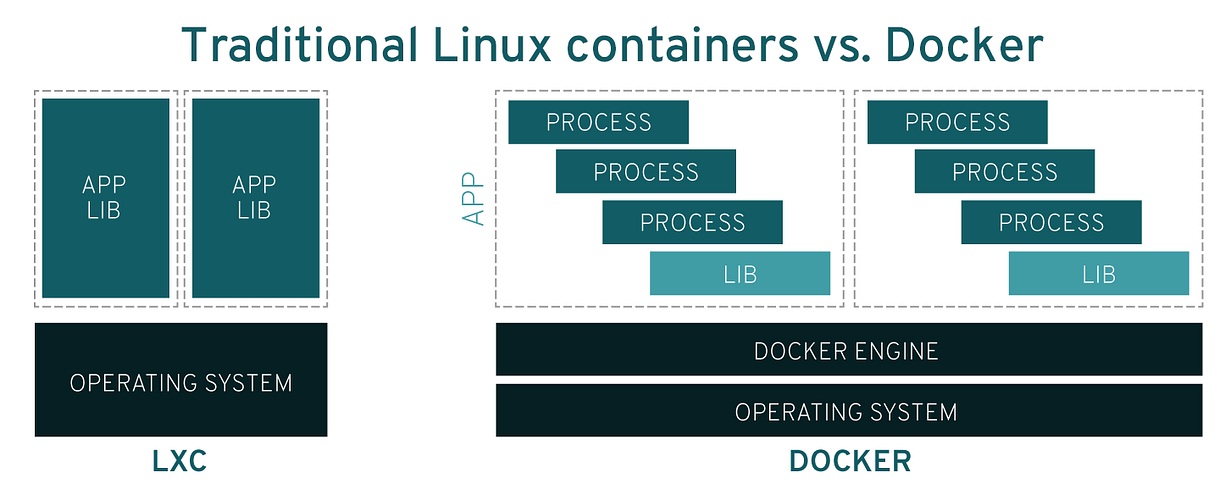
Traditional Linux containers use an init system that can manage multiple processes. This means entire applications can run as one. The Docker technology encourages applications to be broken down into their separate processes and provides the tools to do that. This granular approach has its advantages.
🚀 Advantages of Docker containers 🚀
- Modularity
- Layers and image version control
- Rollback
- Rapid deployment
💡 So, Docker technology is a more granular, controllable, microservices-based approach that places greater value on efficiency.